こんにちは、ユーリンです🍀
中国語の勉強を進めていくと、「スマホでも中国語を打ちたい!」「ネイティブの先生とチャットでやり取りしたい」と思うようになりますよね。
現在HSK6級に向けて勉強中の私も、スマホの中国語入力は毎日欠かさず使っています。
実は、正しいピンインを打ち込んで漢字に変換する作業自体が、すごく良い単語の復習になるんです。
今回は、スマホで中国語の「ピンイン入力」と、読めない漢字を調べるのに便利な「手書き入力」を設定する方法、そして初心者が必ず戸惑うちょっと特殊な打ち方のルールを分かりやすく解説します!
スマホで中国語のキーボードを設定する方法
まずは、お使いのスマホに中国語のキーボードを追加しましょう。
日本では一般的な「簡体字(かんたいじ)」の設定手順をご紹介します。
(簡体字は中国でもメインで使われています!)
iPhone(iOS)での設定手順
設定アプリから、簡単にキーボードを追加できます。
- ホーム画面から「設定」アプリを開く
- 「一般」 > 「キーボード」 > さらに一番上の「キーボード」をタップ
- 「新しいキーボードを追加…」をタップ
- 言語の一覧から「中国語(簡体字)」を探してタップ
- 入力方式の選択画面で「ピンイン – QWERTY」と「手書き」の両方にチェックを入れ、「完了」をタップ
文字を入力する画面で、キーボードの左下にある「地球儀マーク」を何度かタップすると、中国語キーボードや手書き画面に切り替わります。
Androidでの設定手順
Androidスマホの場合は、Googleの標準キーボードアプリ「Gboard」などを使います。(※機種によってメニュー名が少し異なる場合があります)
「設定」>「システム(または一般管理)」>「言語と入力」>「画面キーボード」からキーボードの追加画面へ進み、言語一覧から「中国語(簡体字)」を探します。
キーボードの種類から「ピンイン」と「手書き」を選んで追加すれば完了です。
初心者がつまずく!ピンイン入力のコツと落とし穴
キーボードの設定が終わったら、実際に打ってみましょう。
基本的にはローマ字入力と同じようにピンインのアルファベットを打てば、変換候補に中国語の漢字が出てきます。(声調記号は打たなくて大丈夫です!)
ただし、スマホならではの「特殊な打ち方のルール」を知っておく必要があります。
コツ①:「ü(ウムラウト)」の打ち方は前の文字で2パターンに分かれる!
初心者が最初に必ず「あれ?打てない!」と焦るのが、uの上に点々がついた「ü」の音です。
スマホのキーボードには「ü」という文字がないため、「üの前にくるアルファベット」によって2つの打ち方を使い分けます。
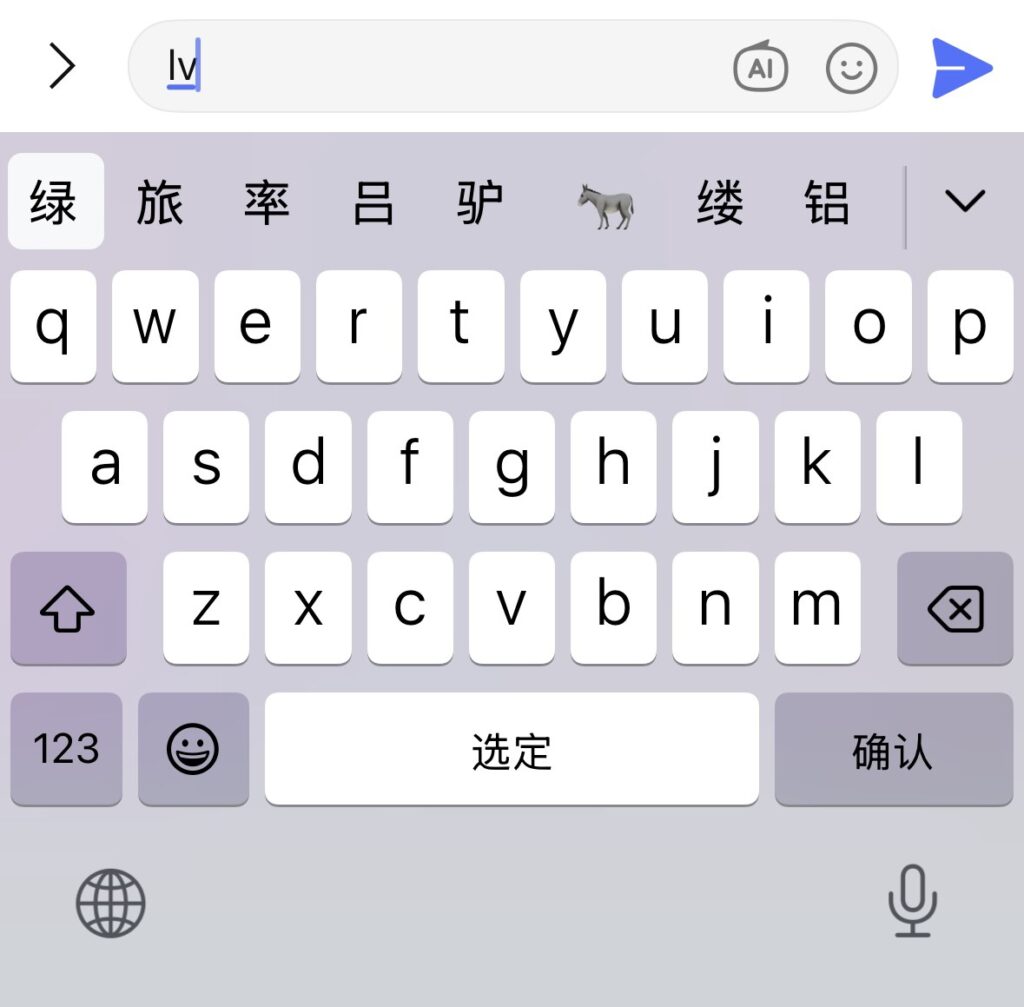
パターンA:「n」と「l」の後は、代わりに「v」を打つ!
「女(nǚ)」や「旅行(lǚ xíng)」を打ちたい時がこれに当てはまります。
ここで一番やってはいけないミスが、キーを長押しして記号の「ü」を探して入力してしまうこと。
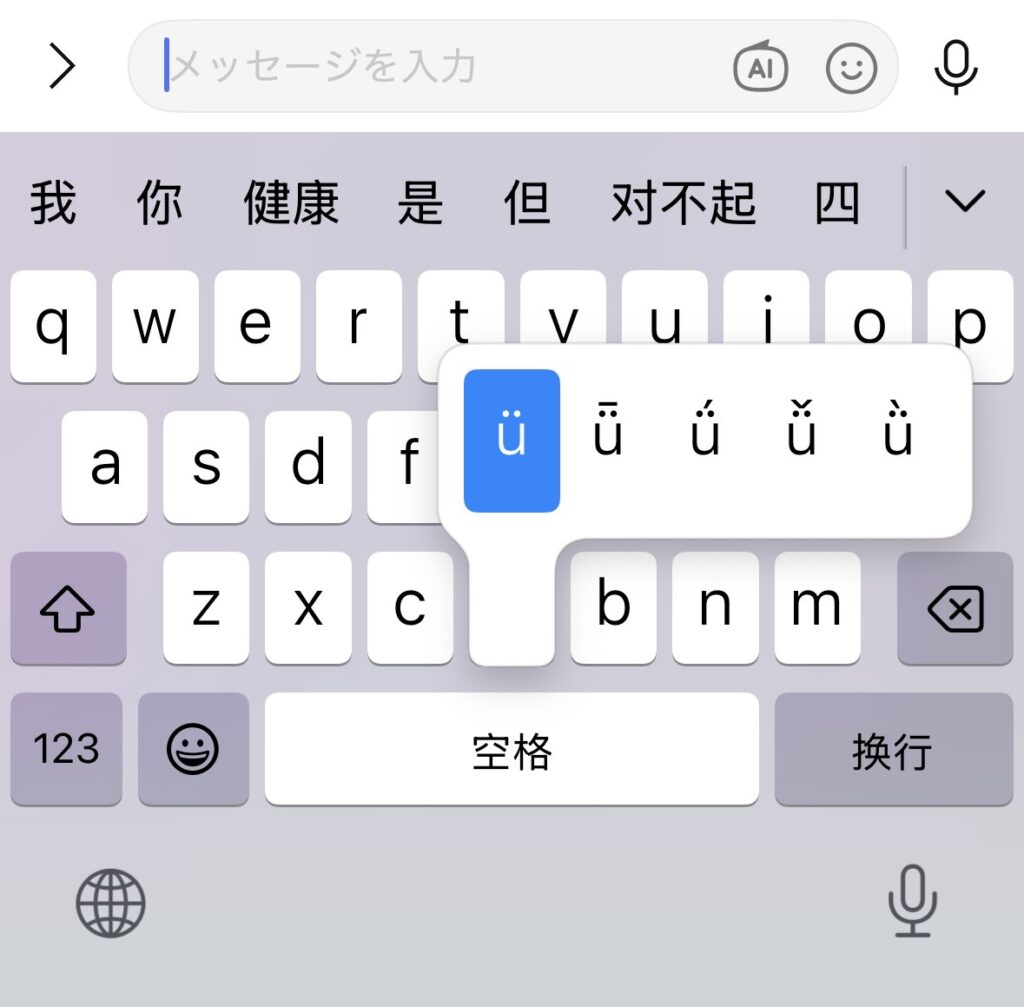
記号を入れてしまうと、スマホがピンインだと認識できず、下の画像のように漢字の予測変換が一切出てきません。
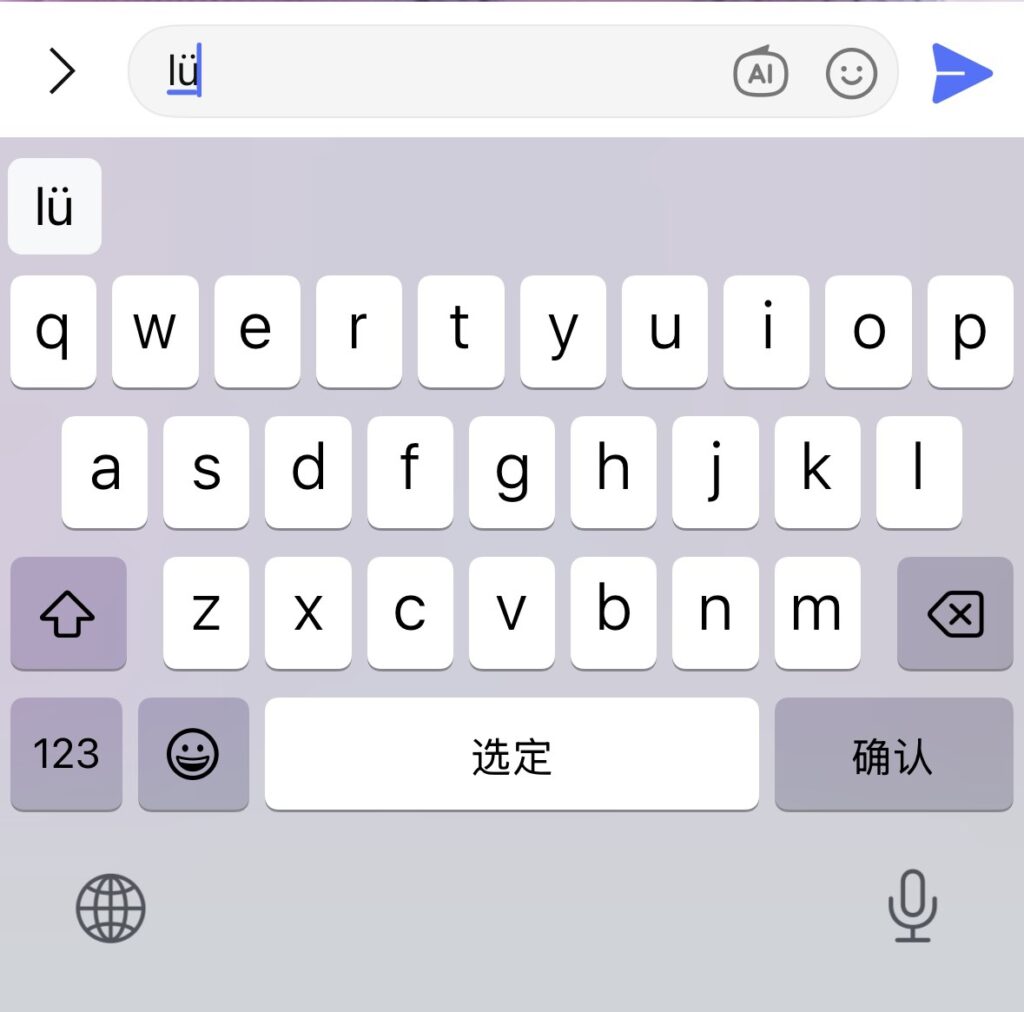
正解は、ただ単にアルファベットの「v」をそのままタップするだけです! 「旅行(lǚ xíng)」と打ちたい場合は「lvxing」と、nやlの後にそのままvを打ちます。
パターンB:「j、q、x、y」の後は、そのまま「u」を打つ!
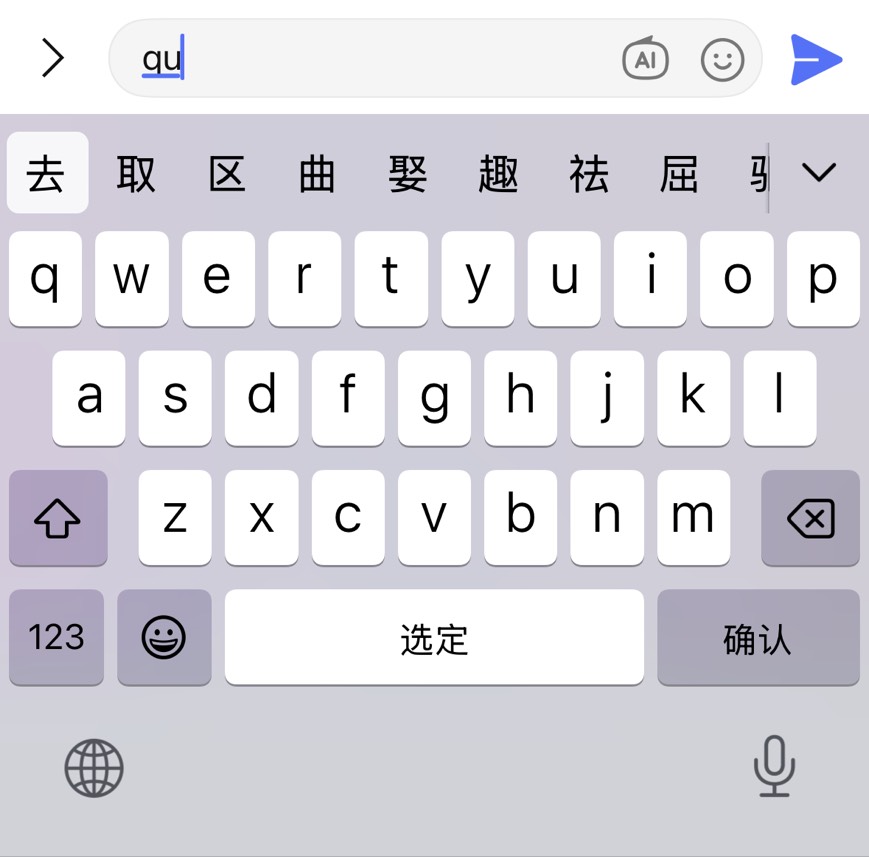
ピンインのルールとして、「j、q、x、y」の後ろには普通の「u」の音は来ません。
そのため、スマホ側も「この後のuは、üのことだな」と自動で判断してくれます。
この4つの文字の後は、難しく考えずにそのまま「u」を打てばOKです!
「去(qù)」と打ちたい場合 ➡️ そのまま「qu」と入力
この「v」と「u」の使い分けを知っているだけで、入力のストレスがグッと減りますよ!
コツ②:単語やフレーズは繋げて一気に入力する
中国語を入力する時は、1文字ずつ変換するのではなく、単語やフレーズごとに一気にアルファベットを打ち込むのがポイントです。
- 「こんにちは(你好)」➡️ 「nihao」と一気に打つ
- 「ありがとうございます(谢谢)」➡️ 「xiexie」と一気に打つ
スマホの予測変換はとても優秀なので、長く打ち込むほど、前後の文脈から正しい漢字の組み合わせを正確に表示してくれます。
読めない漢字が出た時は「手書き入力」が大活躍!
テキストや街中の看板などで「漢字の形は分かるけど、ピンイン(読み方)が分からない!」という時は、最初に設定した「手書き入力」の出番です。
キーボードを手書きに切り替え、画面の広いスペースに指で直接漢字を書きます。
すると、候補の漢字がズラッと並んで表示されます。
それをタップして辞書アプリなどで検索すれば、すぐにピンインや意味を調べることができるので、自習の効率が劇的に上がりますよ!
スマホ入力は中国語のとても便利な復習ツール
スマホで中国語が打てるようになると、学習の幅が大きく広がります。
分からない単語をスムーズに調べられるのはもちろん、ピンインのつづりを正確に覚えていないと正しい漢字が出てこないため、自然と単語のスペルチェックにもなります。
将来、医療通訳として働くことを目標にしている私も、日々の勉強で曖昧になっているピンインは、スマホの変換で何度も確認して定着させています。
スマホでの入力に慣れてきたら、ぜひネイティブの先生とチャットでやり取りする実践練習を取り入れてみてください。
👉 【CCレッスン】
『CCレッスン』は、1回200円台〜と手軽にネイティブの先生とレッスンができます。
WeChat(微信)Teamsアプリを通して、先生と直接中国語のメッセージのやり取りができるので、スマホでピンインを打つ練習にぴったりです。
スマホのキーボードを活用して、中国語のコミュニケーションをもっと楽しんでいきましょうね!
下次再见👋